


วิธีแก้ไขปัญหา “iPhone ยังไม่เปิดใช้งาน – โปรดติดต่อผู้ให้บริการเครือข่ายของคุณ”?

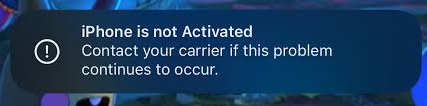
หากคุณเห็นข้อความ “
iPhone ยังไม่ได้เปิดใช้งาน – โปรดติดต่อผู้ให้บริการเครือข่ายของคุณหากปัญหานี้ยังคงเกิดขึ้น
“เมื่อพยายามตั้งค่า iPhone ของคุณ อาจทำให้รู้สึกหงุดหงิด ปัญหานี้ทำให้คุณไม่สามารถตั้งค่าเริ่มต้นและใช้งานอุปกรณ์ได้ โชคดีที่โดยปกติแล้วปัญหานี้มักมีสาเหตุที่ระบุได้และวิธีแก้ไขที่ใช้ได้ผล คู่มือนี้จะสำรวจสาเหตุของปัญหาที่ iPhone ไม่สามารถเปิดใช้งานได้ และให้วิธีการแก้ไขทีละขั้นตอน รวมถึงวิธีแก้ไขเพิ่มเติมโดยใช้เครื่องมือซ่อมแซมระดับมืออาชีพ”
1. อะไรคือสาเหตุที่ทำให้เกิดข้อผิดพลาด “iPhone ยังไม่ได้เปิดใช้งาน”?
ปัญหาดังกล่าวอาจเกิดจากหลายปัจจัย:
1.1 ปัญหาเกี่ยวกับซิมการ์ด
ไอโฟนของคุณต้องตรวจพบซิมการ์ดที่ถูกต้องจากผู้ให้บริการที่รองรับก่อนจึงจะสามารถเปิดใช้งานได้ ปัญหาซิมการ์ดที่พบบ่อย ได้แก่:
- ใส่ซิมการ์ดไม่ถูกต้อง
- ซิมการ์ดชำรุดหรือหมดอายุแล้ว
- การใช้ซิมการ์ดจากผู้ให้บริการเครือข่ายอื่นที่ไม่ใช่เครือข่ายที่ iPhone ถูกล็อกไว้
1.2 ข้อจำกัดของผู้ให้บริการ
ไอโฟนบางรุ่นถูกล็อกไว้กับผู้ให้บริการเครือข่าย หมายความว่าสามารถเปิดใช้งานได้เฉพาะกับซิมการ์ดของผู้ให้บริการเครือข่ายนั้นๆ เท่านั้น การพยายามเปิดใช้งานกับผู้ให้บริการเครือข่ายที่ไม่รองรับจะทำให้เกิดข้อผิดพลาด นอกจากนี้ หากเซิร์ฟเวอร์การเปิดใช้งานของผู้ให้บริการเครือข่ายล่มชั่วคราว อุปกรณ์อาจไม่สามารถเปิดใช้งานได้
1.3 ปัญหาเกี่ยวกับเครือข่ายหรือระบบ
- สัญญาณ Wi-Fi หรือเครือข่ายมือถือไม่เสถียร
- เซิร์ฟเวอร์การเปิดใช้งานของ Apple ประสบปัญหาขัดข้อง
- ข้อผิดพลาดหรือบั๊กใน iOS ที่ขัดขวางการเปิดใช้งานอย่างถูกต้อง
1.4 ปัญหาเกี่ยวกับสถานะอุปกรณ์
- ไอโฟนถูกแจ้งว่าสูญหายหรือถูกขโมย จึงถูกขึ้นบัญชีดำ
- การล็อกการเปิดใช้งานหรือความขัดแย้งของ Apple ID จากการใช้งานก่อนหน้านี้
2. จะแก้ไขปัญหา “iPhone ยังไม่เปิดใช้งาน – โปรดติดต่อผู้ให้บริการเครือข่ายของคุณ” ได้อย่างไร?
นี่คือวิธีการแก้ไขข้อผิดพลาด “iPhone ยังไม่ได้เปิดใช้งาน – โปรดติดต่อผู้ให้บริการเครือข่ายของคุณหากปัญหานี้ยังคงเกิดขึ้น”
2.1 ตรวจสอบและเปลี่ยนซิมการ์ดของคุณ
ตรวจสอบให้แน่ใจว่าได้ใส่ซิมการ์ดอย่างถูกต้องและใช้งานได้:
- ปิดเครื่อง iPhone และถอดซิมการ์ดออก
- ตรวจสอบซิมการ์ดว่ามีรอยชำรุดหรือสกปรกหรือไม่
- ใส่ซิมการ์ดกลับเข้าไปให้ถูกต้อง
- ถ้าเป็นไปได้ ให้ทดสอบด้วยซิมการ์ดอื่นที่ยังใช้งานได้จากผู้ให้บริการรายเดียวกันหรือผู้ให้บริการที่รองรับ
หาก iPhone ของคุณถูกล็อกไว้กับผู้ให้บริการเครือข่ายใดเครือข่ายหนึ่ง โปรดตรวจสอบให้แน่ใจว่าคุณใช้ซิมการ์ดของผู้ให้บริการเครือข่ายนั้นถูกต้อง
2.2 รีสตาร์ทหรือบังคับรีสตาร์ท iPhone ของคุณ
ในหลายกรณี การรีสตาร์ทเครื่องอย่างง่าย ๆ ก็ช่วยแก้ไขปัญหาเล็ก ๆ น้อย ๆ ได้แล้ว:
สำหรับ iPhone 8 และใหม่กว่า:
- กด ปรับระดับเสียงขึ้น , แล้ว ลดระดับเสียง และถือไว้ ปุ่มด้านข้าง จนกระทั่งโลโก้ Apple ปรากฏขึ้น
สำหรับ iPhone 7 / 7 Plus:
- กดค้างไว้ ปุ่มลดเสียง + ปุ่มเปิด/ปิด จนกระทั่งโลโก้ Apple ปรากฏขึ้น
สำหรับ iPhone 6s และรุ่นก่อนหน้า:
- กดค้างไว้ ปุ่มโฮม + ปุ่มเปิด/ปิด จนกระทั่งโลโก้ Apple ปรากฏขึ้น
การรีสตาร์ทเครื่องแบบบังคับสามารถช่วยแก้ไขปัญหาซอฟต์แวร์ชั่วคราวที่ทำให้ iPhone ไม่สามารถเปิดใช้งานได้
2.3 เชื่อมต่อกับเครือข่ายที่เสถียร
การเปิดใช้งานจำเป็นต้องมีการเชื่อมต่อที่เสถียรกับเซิร์ฟเวอร์ของ Apple:
- เชื่อมต่อกับเครือข่าย Wi-Fi ที่เสถียร แทนที่จะพึ่งพาข้อมูลมือถือเพียงอย่างเดียว
- หลีกเลี่ยงเครือข่ายสาธารณะหรือเครือข่ายที่มีข้อจำกัด ซึ่งอาจบล็อกเซิร์ฟเวอร์การเปิดใช้งาน
- หากการเชื่อมต่อ Wi-Fi ไม่เสถียร ให้ลองทดสอบโดยใช้ฮอตสปอตมือถือ
2.4 การเปิดใช้งานโดยใช้คอมพิวเตอร์
หากปัญหาระบบเครือข่ายยังคงอยู่ ให้ลองใช้คอมพิวเตอร์ในการเปิดใช้งาน iPhone ของคุณ:
- บนระบบปฏิบัติการ Windows ให้ใช้ แอป iTunes
- บนเครื่อง Mac ให้ใช้ Finder
ขั้นตอน:
- เชื่อมต่อ iPhone กับคอมพิวเตอร์
- เปิด iTunes หรือ Finder แล้วเลือกอุปกรณ์ของคุณ
- ทำตามคำแนะนำเพื่อเปิดใช้งาน iPhone
- คุณสามารถเลือกได้ อัปเดต (เก็บรักษาข้อมูลของคุณ) หรือ คืนค่า (ล้างข้อมูลในอุปกรณ์)
การใช้คอมพิวเตอร์สามารถหลีกเลี่ยงปัญหาการเปิดใช้งานที่เกี่ยวข้องกับเครือข่ายบางประการได้
2.5 ตรวจสอบ Apple ID และ Activation Lock
iPhone ที่เคยเชื่อมโยงกับ Apple ID อื่นมาก่อน อาจขัดขวางการเปิดใช้งาน:
- ป้อน Apple ID และรหัสผ่านที่ถูกต้องระหว่างการตั้งค่า
- หากคุณซื้ออุปกรณ์มือสอง โปรดขอให้เจ้าของเดิมลบอุปกรณ์นั้นออกจากบัญชีของพวกเขา
- สำหรับอุปกรณ์ขององค์กรหรือโรงเรียน โปรดติดต่อผู้ดูแลระบบเพื่อยืนยันการลงทะเบียนอุปกรณ์
2.6 อัปเดตหรือกู้คืน iOS
บางครั้ง ความผิดพลาดของ iOS อาจทำให้การเปิดใช้งานไม่ถูกต้อง:
- เชื่อมต่อ iPhone กับคอมพิวเตอร์
- ใช้ Finder หรือ iTunes เพื่อ อัปเดต iOS โดยไม่ลบข้อมูล
- หากวิธีนั้นไม่ได้ผล ให้เลือกวิธีอื่น กู้คืน iPhone เพื่อติดตั้งระบบใหม่ทั้งหมดตั้งแต่เริ่มต้น
วิธีนี้จะช่วยให้มั่นใจได้ว่าไฟล์ระบบที่เสียหายจะไม่เป็นสาเหตุของข้อผิดพลาดในการเปิดใช้งาน
3. โบนัส: แก้ไขปัญหาของระบบด้วย AimerLab FixMate
หากการแก้ไขปัญหาเบื้องต้นไม่สำเร็จ ปัญหาอาจเกิดจากปัญหาที่ซับซ้อนกว่าในระบบ iOS ในกรณีเช่นนี้ จำเป็นต้องใช้เครื่องมือซ่อมแซมระดับมืออาชีพ เช่น AimerLab FixMate. สามารถช่วยได้
เหตุผลที่ควรใช้ FixMate:
- แก้ไขปัญหาของระบบ iOS ที่ขัดขวางการเปิดใช้งาน
- การซ่อมแซมมาตรฐานสามารถแก้ไขปัญหาได้เกือบทุกอย่างโดยไม่ลบข้อมูล
- Deep Repair คือระบบที่แก้ไขข้อผิดพลาดร้ายแรงซึ่งการแก้ไขปัญหาด้วยวิธีปกติไม่สามารถแก้ไขได้
- เข้า/ออกจากโหมดกู้คืนได้ด้วยการคลิกเพียงครั้งเดียว
- เหมาะสำหรับผู้เริ่มต้น ไม่จำเป็นต้องมีทักษะทางเทคนิคใดๆ
ควรใช้ FixMate เมื่อใด:
- อุปกรณ์ค้างอยู่ที่หน้าจอ “ติดต่อผู้ให้บริการของคุณ”
- การเปิดใช้งานล้มเหลวแม้ว่าจะใช้ซิมการ์ดและเครือข่ายที่ถูกต้องแล้วก็ตาม
- ไอโฟนค้างหรือมีข้อผิดพลาดทางซอฟต์แวร์
- บั๊กอื่นๆ ใน iOS 26.x ที่ขัดขวางการเปิดใช้งาน
ด้วย FixMate คุณสามารถกู้คืน iPhone ของคุณให้กลับมาใช้งานได้อย่างเต็มประสิทธิภาพอย่างรวดเร็วและปลอดภัย

4. บทสรุป
ข้อความ “iPhone ยังไม่ได้เปิดใช้งาน – โปรดติดต่อผู้ให้บริการเครือข่ายหากปัญหานี้ยังคงเกิดขึ้น” อาจเกิดจากปัญหาเกี่ยวกับซิมการ์ด ข้อจำกัดของผู้ให้บริการเครือข่าย ปัญหาเครือข่าย สถานะของอุปกรณ์ หรือความผิดพลาดของระบบ ผู้ใช้ส่วนใหญ่สามารถแก้ไขได้โดยการตรวจสอบซิมการ์ด รีสตาร์ท iPhone ใช้เครือข่ายที่เสถียร เปิดใช้งานผ่านคอมพิวเตอร์ หรือตรวจสอบการตั้งค่า Apple ID
อย่างไรก็ตาม เมื่อวิธีการมาตรฐานล้มเหลว ปัญหามักเกิดจากข้อผิดพลาดของระบบ iOS ที่ซับซ้อนกว่านั้น นั่นคือจุดที่... AimerLab FixMate. กลายเป็นสิ่งที่มีค่าอย่างยิ่ง ความสามารถในการซ่อมแซมที่ทรงพลัง ใช้งานง่าย และโหมดการซ่อมแซมที่ปลอดภัย ทำให้เป็นโซลูชันที่แนะนำสำหรับการแก้ไขปัญหาการเปิดใช้งานอย่างมีประสิทธิภาพและไม่สูญเสียข้อมูล
สำหรับผู้ที่ประสบปัญหาข้อผิดพลาดในการเปิดใช้งาน iPhone
ฟิกซ์เมท
มอบวิธีการที่รวดเร็ว ปลอดภัย และเชื่อถือได้มากกว่าในการเริ่มต้นใช้งานอุปกรณ์ของคุณ
- จะหลอก Pokemon Go บน iPhone ได้อย่างไร?
- ภาพรวมของตัวปลอมตำแหน่ง GPS ของ Aimerlab MobiGo
- จะเปลี่ยนตำแหน่งบน iPhone ของคุณได้อย่างไร?
- 5 อันดับผู้ปลอมแปลงตำแหน่ง GPS ปลอมสำหรับ iOS
- คำจำกัดความของตัวค้นหาตำแหน่ง GPS และคำแนะนำการปลอมแปลง
- วิธีเปลี่ยนตำแหน่งของคุณบน Snapchat
- ค้นหา/แชร์/ซ่อนตำแหน่งบนอุปกรณ์ iOS ได้อย่างไร