


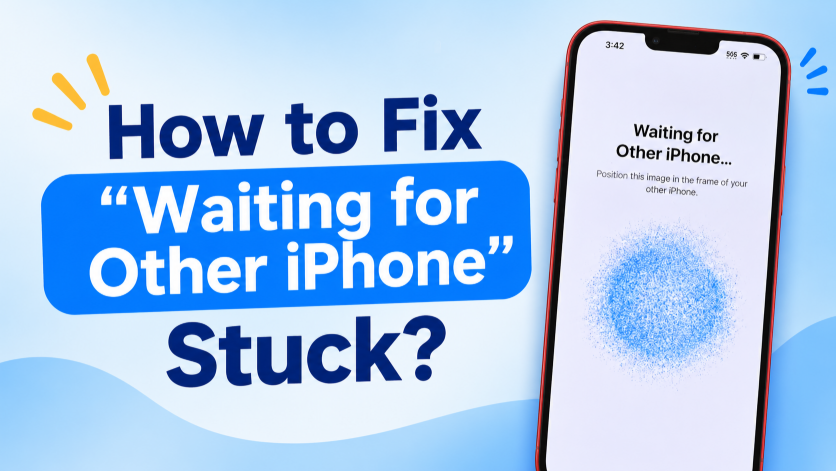
วิธีแก้ไขปัญหา "กำลังรอ iPhone เครื่องอื่น" ค้างอยู่?

ฟีเจอร์ Quick Start ของ Apple ช่วยให้การเปลี่ยนไปใช้ iPhone เครื่องใหม่ทำได้ง่ายขึ้นมาก เพียงวาง iPhone เครื่องเก่าและเครื่องใหม่ไว้ใกล้กัน คุณก็สามารถถ่ายโอนแอป รูปภาพ รายชื่อติดต่อ การตั้งค่า และข้อมูลอื่นๆ ได้โดยไม่ต้องตั้งค่าทุกอย่างด้วยตนเอง อย่างไรก็ตาม บางครั้งกระบวนการถ่ายโอนอาจหยุดชะงักที่หน้าจอ “กำลังรอ iPhone เครื่องอื่น” และไม่ยอมดำเนินการต่อ
ในคู่มือนี้ เราจะอธิบายว่าทำไมข้อความ "รอ iPhone เครื่องอื่น" จึงค้างอยู่ แสดงวิธีแก้ไขที่ได้ผลที่สุด และแนะนำเครื่องมือขั้นสูงสำหรับการจัดการกับข้อผิดพลาดของระบบ iOS ที่เกิดขึ้นซ้ำๆ
1. ทำไมฟังก์ชัน “รอ iPhone เครื่องอื่น” ถึงค้าง?
ปัญหาดังกล่าวไม่ได้มีสาเหตุเดียว ต่อไปนี้คือสาเหตุที่พบบ่อยที่สุด:
- สัญญาณ Wi-Fi ไม่เสถียร: การเชื่อมต่อ Wi-Fi ที่อ่อนแอหรือไม่ราบรื่นอาจทำให้ iPhone ทั้งสองเครื่องไม่สามารถสื่อสารกันได้อย่างถูกต้อง
- ปัญหาเกี่ยวกับบลูทูธ: คู่มือเริ่มต้นใช้งานฉบับย่อใช้บลูทูธในการตรวจจับอุปกรณ์ Apple ที่อยู่ใกล้เคียง ดังนั้นปัญหาเกี่ยวกับบลูทูธอาจทำให้การตั้งค่าไม่สามารถดำเนินการต่อได้
- อุปกรณ์อยู่ห่างกันเกินไป: การวางไอโฟนให้ห่างจากกันระหว่างการตั้งค่าอาจทำให้การเชื่อมต่อขาดหายได้
- ข้อผิดพลาดชั่วคราวของ iOS: ข้อผิดพลาดเล็กน้อยในซอฟต์แวร์หรือกระบวนการระบบที่ค้างอยู่ อาจทำให้หน้าจอการถ่ายโอนข้อมูลค้างได้
- ระบบปฏิบัติการ iOS รุ่นเก่า: ระบบปฏิบัติการ iOS เวอร์ชันเก่าอาจทำให้เกิดปัญหาด้านความเข้ากันได้หรือการถ่ายโอนข้อมูลระหว่างอุปกรณ์ทั้งสอง
- แบตเตอรี่เหลือน้อย: หาก iPhone เครื่องใดเครื่องหนึ่งมีพลังงานไม่เพียงพอ การตั้งค่าและการถ่ายโอนข้อมูลอาจหยุดชะงักได้
- ข้อมูลปริมาณมาก: การถ่ายโอนคลังภาพขนาดใหญ่ แอปพลิเคชันจำนวนมาก หรือไฟล์อื่นๆ อาจทำให้ขั้นตอนการเตรียมการใช้เวลานานขึ้นอย่างมาก
- ข้อผิดพลาดในการกำหนดค่าเครือข่าย: การตั้งค่าเครือข่ายที่ไม่ถูกต้องหรือเสียหายอาจขัดขวางการเชื่อมต่อที่จำเป็นสำหรับการเริ่มต้นใช้งานอย่างรวดเร็ว
2. ขั้นตอนการแก้ไขปัญหาหน้าจอค้าง “กำลังรอ iPhone เครื่องอื่น”
ลองใช้วิธีแก้ไขต่อไปนี้ทีละวิธี หลังจากแก้ไขเสร็จแล้ว ให้ตรวจสอบว่า iPhone ทั้งสองเครื่องสามารถเชื่อมต่อกันได้หรือไม่ จากนั้นจึงดำเนินการตั้งค่าต่อ
1) รออีกสักหน่อย
หน้าจอ “กำลังรอ iPhone เครื่องอื่น” ไม่ได้หมายความว่าอุปกรณ์ค้างเสมอไป หากคุณมีข้อมูลจำนวนมาก iPhone อาจต้องการเวลาเพิ่มเติมในการเตรียมการถ่ายโอน วางโทรศัพท์ทั้งสองเครื่องไว้ใกล้กันและรออีกสองสามนาทีก่อนลองวิธีอื่น
2) วางไอโฟนทั้งสองเครื่องไว้ใกล้ ๆ กัน
วาง iPhone เครื่องเก่าและเครื่องใหม่ไว้ข้างๆ กันตลอดขั้นตอนการตั้งค่า หลีกเลี่ยงการพกพาอุปกรณ์ใดอุปกรณ์หนึ่งไปยังห้องอื่นหรือเพิ่มระยะห่างระหว่างกัน การวางไว้ใกล้กันจะช่วยรักษาการเชื่อมต่อ Quick Start ให้เสถียรยิ่งขึ้น
3) ตรวจสอบ Wi-Fi และ Bluetooth
ตรวจสอบให้แน่ใจว่าได้เปิดใช้งาน Wi-Fi และ Bluetooth บน iPhone ทั้งสองเครื่องแล้ว หากเปิดใช้งานอยู่แล้ว ให้ปิดแล้วเปิดใหม่อีกครั้งเพื่อรีเฟรชการเชื่อมต่อ นอกจากนี้ โปรดตรวจสอบให้แน่ใจว่าคุณใช้เครือข่าย Wi-Fi ที่เสถียร ไม่ใช่การเชื่อมต่อที่อ่อนแอหรือไม่เสถียร
4) ชาร์จไอโฟนทั้งสองเครื่อง
เสียบ iPhone ทั้งสองเครื่องเข้ากับที่ชาร์จก่อนลองทำการถ่ายโอนอีกครั้ง เพื่อป้องกันไม่ให้แบตเตอรี่เหลือน้อยหรือเครื่องปิดโดยไม่คาดคิดขัดจังหวะกระบวนการตั้งค่า
5) รีสตาร์ทอุปกรณ์ทั้งสองเครื่อง
การรีสตาร์ทเป็นหนึ่งในวิธีที่ง่ายที่สุดในการแก้ไขปัญหาซอฟต์แวร์ชั่วคราว ปิด iPhone ทั้งสองเครื่อง แล้วเปิดเครื่องใหม่ วางไว้ใกล้กัน แล้วเริ่มกระบวนการเริ่มต้นใช้งานอย่างรวดเร็วอีกครั้ง
6) อัปเดต iOS
ระบบที่ล้าสมัยบางครั้งอาจทำให้เกิดปัญหาความเข้ากันได้ระหว่างการย้ายข้อมูลไปยัง iPhone เครื่องเก่า บน iPhone เครื่องเก่า ให้เปิด... การตั้งค่า > ทั่วไป > อัปเดตซอฟต์แวร์ และติดตั้งการอัปเดตที่มีอยู่ อัปเดต iPhone เครื่องใหม่ด้วยหากคุณสามารถเข้าถึงการตั้งค่าได้ จากนั้นลองถ่ายโอนอีกครั้ง
7) รีเซ็ตการตั้งค่าเครือข่าย
หากการเชื่อมต่อไร้สายล้มเหลวบ่อยครั้ง การรีเซ็ตการตั้งค่าเครือข่ายอาจช่วยได้ ไปที่ การตั้งค่า > ทั่วไป > โอนหรือรีเซ็ต iPhone > รีเซ็ต > รีเซ็ตการตั้งค่าเครือข่าย .
การดำเนินการนี้จะไม่ลบไฟล์ส่วนตัว แต่จะลบเครือข่าย Wi-Fi และรหัสผ่านที่บันทึกไว้ ดังนั้นคุณจะต้องเชื่อมต่อใหม่หลังจากนั้น
8) เริ่มการตั้งค่า iPhone ใหม่อีกครั้ง
หาก iPhone เครื่องใหม่ค้างระหว่างการตั้งค่าเริ่มต้นและไม่มีข้อมูลสำคัญอยู่ คุณสามารถลบข้อมูลและเริ่มต้นใหม่ได้ ไปที่ การตั้งค่า > ทั่วไป > โอนหรือรีเซ็ต iPhone > ลบเนื้อหาและการตั้งค่าทั้งหมด จากนั้นเริ่มการเริ่มต้นอย่างรวดเร็วอีกครั้ง
โปรดจำไว้ว่าตัวเลือกนี้จะลบข้อมูลที่จัดเก็บไว้ในอุปกรณ์ในปัจจุบัน ดังนั้นควรใช้เฉพาะเมื่อเหมาะสมเท่านั้น
9) กู้คืนจากข้อมูลสำรองแทน
หากการถ่ายโอนข้อมูลโดยตรงจาก iPhone ไปยัง iPhone ล้มเหลวซ้ำ ๆ ให้พิจารณาใช้วิธีการถ่ายโอนอื่น
คุณสามารถตั้งค่า iPhone เครื่องใหม่ได้โดยการกู้คืนข้อมูลจากข้อมูลสำรอง iCloud หรือข้อมูลสำรองที่บันทึกไว้ใน Mac หรือ Windows PC ของคุณ
วิธีนี้ช่วยให้คุณหลีกเลี่ยงปัญหาที่เกิดขึ้นเฉพาะกับการถ่ายโอนข้อมูลแบบ Quick Start ได้
3. โบนัส: แก้ไขข้อผิดพลาดของระบบ iPhone ด้วยการคลิกเพียงครั้งเดียวด้วย AimerLab FixMate
หากคุณลองแก้ไขปัญหาตามวิธีทั่วไปแล้ว แต่ iPhone ของคุณยังคงค้างอยู่ที่ “กำลังรอ iPhone เครื่องอื่น” ปัญหาอาจเกี่ยวข้องกับระบบ iOS เอง ในกรณีนั้น AimerLab FixMate จะมีวิธีที่ง่ายกว่าในการซ่อมแซมปัญหาของระบบ iPhone ทั่วไป
AimerLab FixMate. FixMate เป็นเครื่องมือซ่อมแซมระบบ iOS ที่ออกแบบมาเพื่อแก้ไขปัญหาซอฟต์แวร์ต่างๆ บน iPhone และ iPad แทนที่จะแก้ไขปัญหาแต่ละส่วนประกอบของระบบด้วยตนเอง คุณสามารถเชื่อมต่ออุปกรณ์ของคุณกับคอมพิวเตอร์และใช้กระบวนการซ่อมแซมแบบมีคำแนะนำของ FixMate ได้
ขั้นตอนการใช้งาน FixMate:
- ดาวน์โหลดและติดตั้ง AimerLab FixMate บนคอมพิวเตอร์ของคุณ จากนั้นเปิดใช้งานโปรแกรม
- เชื่อมต่อ iPhone ที่มีปัญหาเข้ากับคอมพิวเตอร์โดยใช้สาย USB และรอให้ FixMate ตรวจพบอุปกรณ์
- เลือกโหมดการซ่อมแซมที่เหมาะสมเพื่อแก้ไขปัญหาของระบบ iOS จากนั้นเลือกและดาวน์โหลดแพ็คเกจเฟิร์มแวร์ที่ให้มาสำหรับรุ่น iPhone ของคุณ
- คลิกปุ่มซ่อมแซม แล้วปล่อยให้ FixMate แก้ไขปัญหา iOS ของคุณ เมื่อเสร็จแล้ว ให้รีสตาร์ท iPhone ของคุณและลองถ่ายโอนอีกครั้ง

4. บทสรุป
เมื่อโปรแกรม "รอ iPhone เครื่องอื่น" ค้าง ให้ลองวิธีแก้ปัญหาแบบง่ายๆ ก่อน เช่น รออีกสักหน่อย วางโทรศัพท์ทั้งสองเครื่องไว้ใกล้กัน ตรวจสอบ Wi-Fi และ Bluetooth ชาร์จแบตเตอรี่ และรีสตาร์ทเครื่อง การอัปเดต iOS การรีเซ็ตการตั้งค่าเครือข่าย หรือการเปลี่ยนไปใช้การถ่ายโอนข้อมูลแบบสำรองข้อมูลก็สามารถช่วยได้เช่นกัน หาก Quick Start ไม่สามารถดำเนินการต่อได้
หากวิธีการเหล่านี้ไม่สามารถแก้ไขปัญหาได้ และดูเหมือนว่า iPhone จะมีปัญหาซอฟต์แวร์ที่ซับซ้อนกว่านั้น AimerLab FixMate ก็เป็นอีกทางเลือกที่น่าพิจารณา ด้วยกระบวนการซ่อมแซม iOS แบบมีคำแนะนำ FixMate สามารถช่วยแก้ไขข้อผิดพลาดของระบบได้โดยไม่ต้องทำการแก้ไขปัญหาด้วยตนเองที่ซับซ้อน สำหรับผู้ใช้ที่ต้องการวิธีที่ง่ายกว่าในการซ่อมแซมปัญหาซอฟต์แวร์ iPhone ที่เกิดขึ้นซ้ำๆ และเตรียมอุปกรณ์ให้พร้อมสำหรับการถ่ายโอนข้อมูลอีกครั้ง AimerLab FixMate. คุ้มค่าที่จะลองดู
- จะหลอก Pokemon Go บน iPhone ได้อย่างไร?
- ภาพรวมของตัวปลอมตำแหน่ง GPS ของ Aimerlab MobiGo
- จะเปลี่ยนตำแหน่งบน iPhone ของคุณได้อย่างไร?
- 5 อันดับผู้ปลอมแปลงตำแหน่ง GPS ปลอมสำหรับ iOS
- คำจำกัดความของตัวค้นหาตำแหน่ง GPS และคำแนะนำการปลอมแปลง
- วิธีเปลี่ยนตำแหน่งของคุณบน Snapchat
- ค้นหา/แชร์/ซ่อนตำแหน่งบนอุปกรณ์ iOS ได้อย่างไร