


วิธีแก้ไขปัญหา iOS 26.2 ไม่สามารถตั้งค่า iPhone ที่จัดการได้?

ในทุกๆ การอัปเดต iOS เวอร์ชันใหม่ Apple ยังคงพัฒนาด้านความปลอดภัยและความสามารถในการจัดการอุปกรณ์อย่างต่อเนื่อง อย่างไรก็ตาม การปรับปรุงเหล่านี้บางครั้งอาจก่อให้เกิดปัญหาที่ไม่คาดคิด โดยเฉพาะอย่างยิ่งสำหรับองค์กรที่พึ่งพาการจัดการอุปกรณ์เคลื่อนที่ (MDM) ปัญหาหนึ่งที่ผู้ใช้รายงานคือ ไม่สามารถตั้งค่า iPhone ที่ได้รับการจัดการได้หลังจากอัปเกรดเป็น iOS 26.2
ปัญหานี้มักเกิดขึ้นระหว่างกระบวนการตั้งค่าเริ่มต้น โดยอุปกรณ์จะค้างอยู่ที่หน้าจอ “การจัดการระยะไกล” หรือไม่สามารถลงทะเบียนในเซิร์ฟเวอร์ MDM ขององค์กรได้ ไม่ว่าคุณจะเป็นผู้ดูแลระบบไอทีหรือผู้ใช้ทั่วไป ปัญหานี้อาจทำให้ขั้นตอนการทำงานหยุดชะงักและทำให้การติดตั้งอุปกรณ์ล่าช้าได้
ในคู่มือนี้ เราจะสำรวจสาเหตุที่พบบ่อยที่สุดของปัญหาดังกล่าว และนำเสนอวิธีแก้ไขทีละขั้นตอนเพื่อให้แก้ไขปัญหาได้อย่างมีประสิทธิภาพ
1. จะแก้ไขปัญหาการตั้งค่า iPhone ที่จัดการโดย iOS 26.2 ได้อย่างไร?
1.1 ตรวจสอบการเชื่อมต่อเครือข่ายของคุณ
การเชื่อมต่ออินเทอร์เน็ตที่เสถียรเป็นสิ่งจำเป็นสำหรับการลงทะเบียน MDM ในระหว่างการตั้งค่า iPhone ของคุณจะต้องสื่อสารกับเซิร์ฟเวอร์ของ Apple และเซิร์ฟเวอร์ MDM ขององค์กรของคุณ
สิ่งที่ต้องทำ:
- เชื่อมต่อกับเครือข่าย Wi-Fi ที่เสถียร
- หลีกเลี่ยงเครือข่ายสาธารณะหรือเครือข่ายที่มีข้อจำกัด
- ลองใช้ฮอตสปอตมือถือเพื่อตัดปัญหาเรื่องการกรองเครือข่ายออกไป
หากการเชื่อมต่อไม่เสถียร อุปกรณ์อาจไม่สามารถดาวน์โหลดโปรไฟล์การกำหนดค่า MDM ได้ ทำให้การตั้งค่าหยุดชะงัก
1.2 ตรวจสอบเซิร์ฟเวอร์ MDM และการกำหนดอุปกรณ์
หากองค์กรของคุณใช้แพลตฟอร์มต่างๆ เช่น ไมโครซอฟต์ อินจูน หรือ จามฟ์ โปร ปัญหาอาจอยู่ที่ฝั่งเซิร์ฟเวอร์
โปรดสอบถามผู้ดูแลระบบไอทีของคุณเพื่อยืนยัน:
- อุปกรณ์ได้รับการกำหนดให้กับเซิร์ฟเวอร์ MDM ที่ถูกต้องแล้ว
- เซิร์ฟเวอร์ออนไลน์และสามารถเข้าถึงได้
- โทเค็นการลงทะเบียนยังใช้งานได้
- โปรไฟล์การกำหนดค่าได้รับการกำหนดค่าอย่างถูกต้องแล้ว
นอกจากนี้ โปรดตรวจสอบให้แน่ใจว่าได้ลงทะเบียนอุปกรณ์อย่างถูกต้องแล้ว Apple Business Manager หรือ Apple School Manager
1.3 ลบและรีเซ็ต iPhone
โดยทั่วไป การลงทะเบียน MDM จำเป็นต้องให้อุปกรณ์อยู่ในสภาพที่รีเซ็ตเป็นค่าเริ่มต้นจากโรงงาน
ขั้นตอน:
เข้าไป
การตั้งค่า > ทั่วไป > โอนหรือรีเซ็ต iPhone
, แตะ
ลบเนื้อหาและการตั้งค่าทั้งหมด
จากนั้นทำตามคำแนะนำเพื่อเริ่มกระบวนการติดตั้งใหม่อีกครั้ง
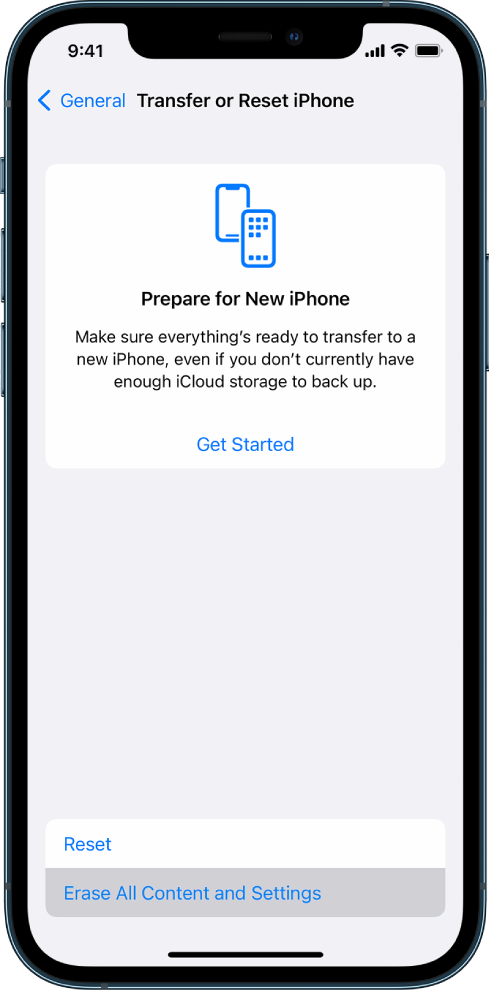
วิธีนี้จะช่วยให้มั่นใจได้ว่าการตั้งค่าก่อนหน้านี้จะไม่รบกวนการลงทะเบียน MDM
1.4 บังคับรีสตาร์ทอุปกรณ์
บางครั้ง ปัญหาอาจเกิดจากความผิดพลาดชั่วคราวของระบบ
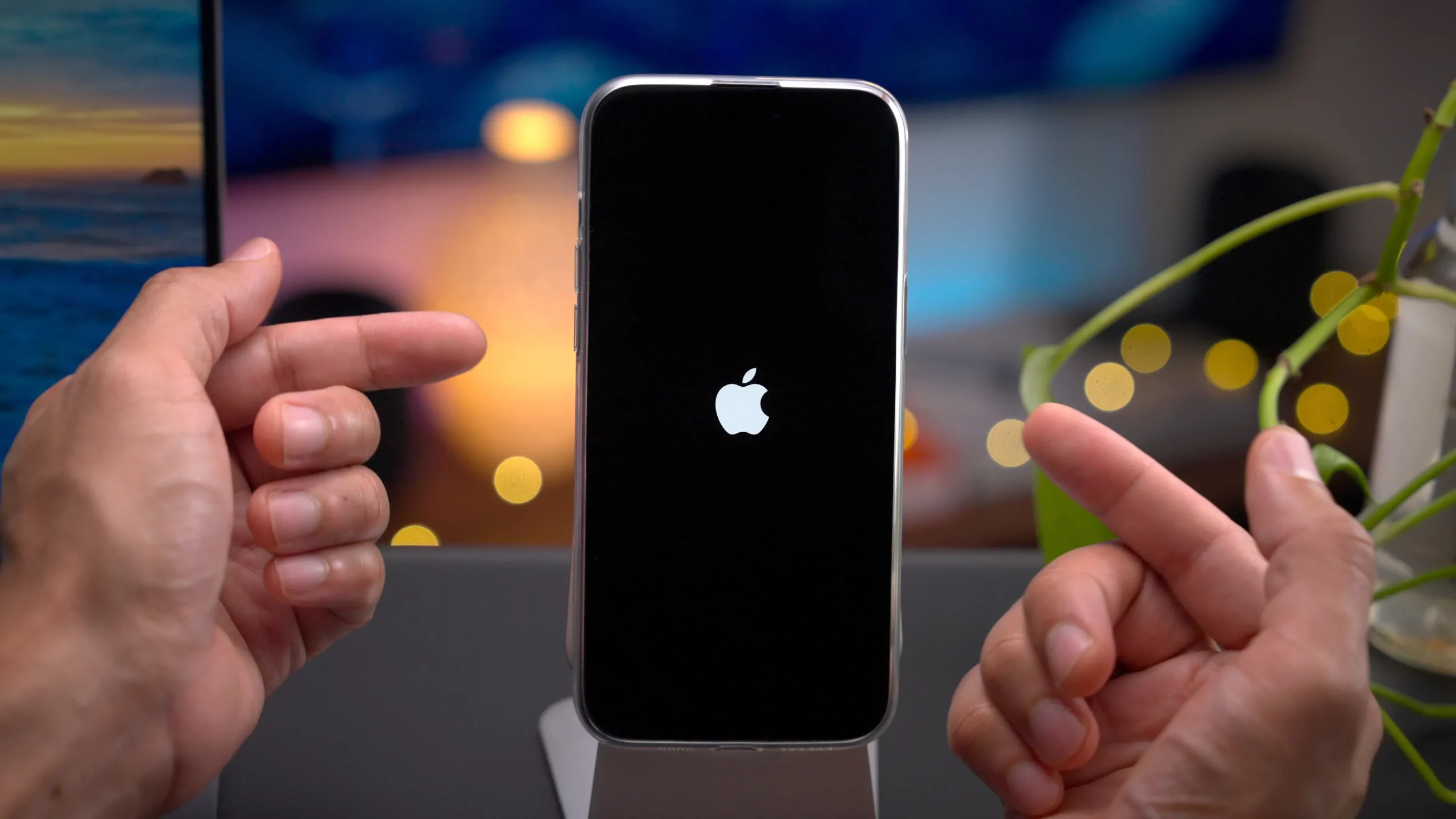
สำหรับ iPhone 8 และรุ่นที่ใหม่กว่า:
กดปุ่มเพิ่มเสียง จากนั้นกดปุ่มลดเสียง และกดปุ่มด้านข้างค้างไว้จนกว่าโลโก้ Apple จะปรากฏขึ้น วิธีนี้อาจช่วยแก้ไขปัญหาเล็กๆ น้อยๆ หรือปัญหาการตั้งค่าได้
1.5 อัปเดตหรือกู้คืนผ่านคอมพิวเตอร์
หากปัญหายังคงอยู่ ให้ลองติดตั้ง iOS ใหม่โดยใช้คอมพิวเตอร์
- บนระบบ Windows: ใช้ แอป iTunes
- บน Mac: ใช้ Finder
ตัวเลือก:
- อัปเดต: ติดตั้ง iOS ใหม่โดยไม่ลบข้อมูล
- คืนค่า: ล้างข้อมูลในอุปกรณ์ทั้งหมดและติดตั้งระบบใหม่
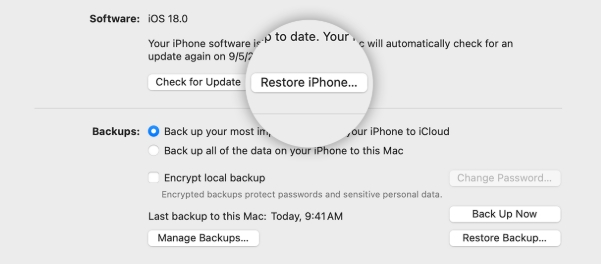
วิธีนี้สามารถแก้ไขไฟล์ระบบที่เสียหายซึ่งอาจขัดขวางการตั้งค่า MDM ได้
1.6 ตรวจสอบปัญหาความเข้ากันได้กับ iOS 26.2
ระบบปฏิบัติการ iOS เวอร์ชันใหม่ๆ อาจทำให้เกิดปัญหาความเข้ากันได้กับระบบ MDM เวอร์ชันเก่า
คำแนะนำที่ควรปฏิบัติ:
- ตรวจสอบให้แน่ใจว่าโซลูชัน MDM ของคุณรองรับ iOS 26.2
- อัปเดตการตั้งค่าเซิร์ฟเวอร์ MDM หากจำเป็น
- ตรวจสอบเอกสารของผู้จำหน่ายสำหรับปัญหาที่ทราบแล้ว
1.7 ลบการล็อกการเปิดใช้งานหรือความขัดแย้งของ Apple ID
หากอุปกรณ์เชื่อมโยงกับ Apple ID เดิม อาจทำให้ไม่สามารถลงทะเบียนได้
แก้ไข:
- ป้อนข้อมูลประจำตัว Apple ID ที่ถูกต้อง
- หรือขอให้เจ้าของ/ผู้ดูแลระบบคนก่อนลบอุปกรณ์ออกจากบัญชีของพวกเขา
2. โบนัส: แก้ไขปัญหาของระบบด้วย AimerLab FixMate
หากวิธีการข้างต้นทั้งหมดไม่ได้ผล ปัญหาอาจเกิดจากข้อผิดพลาดของระบบ iOS ที่ซับซ้อนกว่านั้น ในกรณีเช่นนี้ เครื่องมือซ่อมแซมระดับมืออาชีพ เช่น อาจช่วยได้ AimerLab FixMate. สามารถเป็นประโยชน์อย่างยิ่งได้
เหตุผลที่ควรเลือก FixMate:
- แก้ไขปัญหาของระบบ iOS มากกว่า 200 รายการ
- เข้า/ออกจากโหมดกู้คืนได้ด้วยการคลิกเพียงครั้งเดียว
- โหมดการซ่อมแซมมาตรฐานจะแก้ไขปัญหาโดยไม่สูญเสียข้อมูล
- การซ่อมแซมเชิงลึกสำหรับข้อผิดพลาดร้ายแรงของระบบ
- อินเทอร์เฟซที่ใช้งานง่ายสำหรับผู้เริ่มต้น
ควรใช้ FixMate เมื่อใด:
- iPhone ค้างอยู่ที่หน้าจอ “การจัดการระยะไกล”
- กระบวนการติดตั้งล้มเหลวอยู่เรื่อยๆ
- อุปกรณ์ค้างระหว่างการตั้งค่า
- บั๊กใน iOS 26.2 ที่ส่งผลต่อการลงทะเบียน
ด้วย FixMate คุณไม่จำเป็นต้องมีความเชี่ยวชาญด้านเทคนิค เพราะมันจะทำให้กระบวนการซ่อมแซมที่ซับซ้อนง่ายขึ้นเหลือเพียงไม่กี่คลิก

3. บทสรุป
ปัญหา “ไม่สามารถตั้งค่า iPhone ที่จัดการได้” บน iOS 26.2 อาจสร้างความหงุดหงิด โดยเฉพาะอย่างยิ่งสำหรับธุรกิจที่ต้องพึ่งพาการใช้งานอุปกรณ์อย่างราบรื่น โชคดีที่ในกรณีส่วนใหญ่สามารถแก้ไขได้โดยการตรวจสอบการเชื่อมต่อเครือข่าย ตรวจสอบการตั้งค่า MDM หรือรีเซ็ตอุปกรณ์
อย่างไรก็ตาม เมื่อการแก้ไขปัญหาเบื้องต้นไม่สำเร็จ มักเป็นสัญญาณบ่งบอกถึงปัญหาที่ซับซ้อนกว่านั้นในระบบ นั่นคือจุดที่... AimerLab FixMate. โดดเด่นในฐานะโซลูชันที่เชื่อถือได้ ด้วยความสามารถในการซ่อมแซมที่ทรงพลังและใช้งานง่าย ช่วยให้คุณแก้ไขปัญหา iOS ที่ยากได้อย่างรวดเร็ว และทำให้ iPhone ของคุณกลับมาใช้งานได้โดยไม่ยุ่งยาก
เพื่อวิธีการแก้ไขปัญหา iOS ที่ง่ายและมีประสิทธิภาพยิ่งขึ้น ฟิกซ์เมท คุ้มค่าแก่การชมอย่างแน่นอน
- จะหลอก Pokemon Go บน iPhone ได้อย่างไร?
- ภาพรวมของตัวปลอมตำแหน่ง GPS ของ Aimerlab MobiGo
- จะเปลี่ยนตำแหน่งบน iPhone ของคุณได้อย่างไร?
- 5 อันดับผู้ปลอมแปลงตำแหน่ง GPS ปลอมสำหรับ iOS
- คำจำกัดความของตัวค้นหาตำแหน่ง GPS และคำแนะนำการปลอมแปลง
- วิธีเปลี่ยนตำแหน่งของคุณบน Snapchat
- ค้นหา/แชร์/ซ่อนตำแหน่งบนอุปกรณ์ iOS ได้อย่างไร